爱锋贝

 找回密码
 立即注册

只需一步,快速开始

扫一扫,极速登录

查看: 2373|回复: 18
收起左侧

iPhone 自带输入法有什么技巧?

[复制链接]

1385

主题

1427

帖子

5714

积分

Rank: 8Rank: 8

发表于 2021-11-1 02:05:04 | 显示全部楼层 |阅读模式

一键注册,加入手机圈

您需要 登录 才可以下载或查看,没有帐号?立即注册   

x
iPad原生键盘的使用小技巧
双指点击键盘1下选定词组,点击键盘2下选择整段文字,也可以直接点击文本2下选择词组,点击3下选择整段文字。
三指捏合快速复制,三指张开快速粘贴,三指捏合2次实现剪切。
三指左滑就可以撤销,三指右滑就可以实现重做,单指点击一下屏幕调出快捷菜单,三指点击一下调出操作菜单。
更多技巧可观看视频了解。

-----------------------------
精选高品质二手iPhone,上爱锋贝APP

0

主题

47

帖子

3

积分

Rank: 1

发表于 2021-11-1 03:23:38 | 显示全部楼层
iPad原生键盘的使用小技巧
双指点击键盘1下选定词组,点击键盘2下选择整段文字,也可以直接点击文本2下选择词组,点击3下选择整段文字。
三指捏合快速复制,三指张开快速粘贴,三指捏合2次实现剪切。
三指左滑就可以撤销,三指右滑就可以实现重做,单指点击一下屏幕调出快捷菜单,三指点击一下调出操作菜单。
更多技巧可观看视频了解。
精选高品质二手iPhone,上爱锋贝APP

0

主题

43

帖子

3

积分

Rank: 1

发表于 2021-11-1 03:46:29 | 显示全部楼层
iPhone 自带的输入法用了那么长时间,想必大家已经很熟悉了吧?

然而,这些iPhone 输入法的技巧你又是否知道呢?

——————————————
基本设置
——————————————

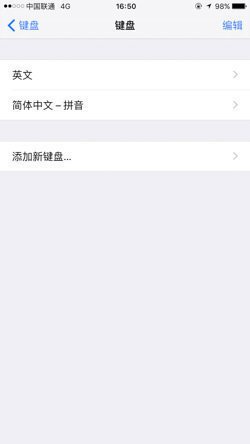
添加键盘:


iPhone 自带输入法有什么技巧?-1.jpg
「设置」——「通用」——「键盘」,可以在里面添加经常使用的键盘。英文和简体中文 - 拼音这两个是必备的。其中简体中文-拼音还可以根据自己的喜好,选择全键盘或九宫格。
添加多余的键盘,会降低我们切换时的效率。

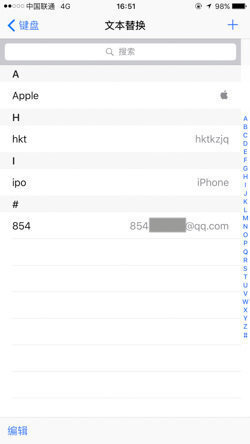
文本替换:


iPhone 自带输入法有什么技巧?-2.jpg

在「文本替换」功能里,我们可以自定义快捷短语输入码。选择右上角的 十 ,添加你常用的短语,比如邮箱、电话号码等,再编辑简单好记的输入码,日常使用一旦要输入这些常用短语,输入相应的输入码就可以调用出来了,十分方便。

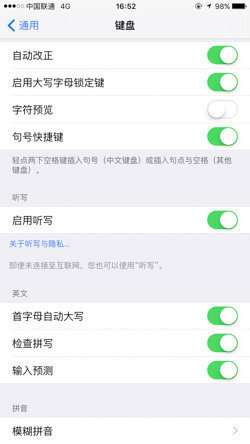
智能纠错:


iPhone 自带输入法有什么技巧?-3.jpg

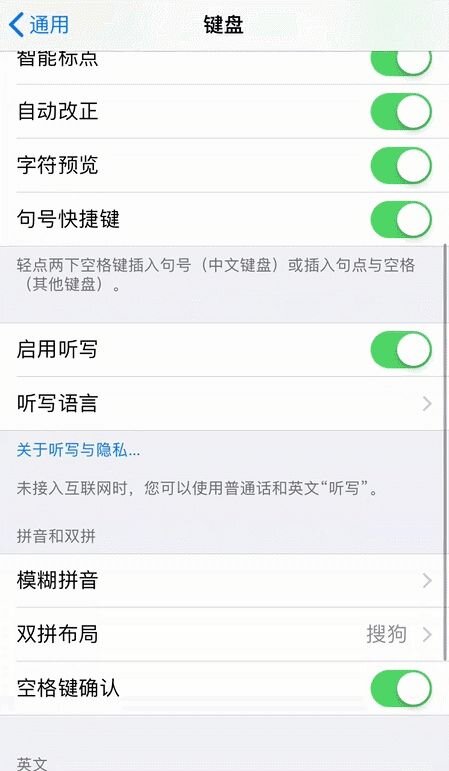
建议同时打开「自动改正」、「检查拼写」、「输入预测」、「模糊拼音」日常使用出现了误输入,它们会对你输入的内容起到智能纠错的作用,避免删除后重新输入,提高输入效率。
启动大写字母锁定键:
打开开关之后,若需要输入连续的大写英文字母,轻点两下切换大写字母的按键即可。
字符预览:
打开开关后,输入时,键盘会默认对敲击的字符进行预览,能够让我们看清楚输入的字符是否正确,在小屏 iPhone 上是个很贴心的设计,但是在任何输入密码的时候,密码这一栏,则无论是否打开此开关,iOS 都会默认对输入的密码进行预览。
句号快捷键:
顾名思义,就是可以快速使用句号。打开这个开关,在中文键盘下,输完一句话后,轻点两下空格键,键盘会自动输出「。」既简单又方便。
启用听写:
一个相对较少使用的功能,启用后,在中文键盘的界面下,点按听写的按钮,说出你想输入的内容,输入英文则需要切换到英文键盘,中英混输的效果不是很理想。识别度很高,即使没成功,键盘也会进行智能纠错,至于实际效果如何,还是得看你的发音了。
首字母自动大写和空格键确认与其它第三方输入法一样,也是经常用到的功能。

——————————————
实用技巧
——————————————

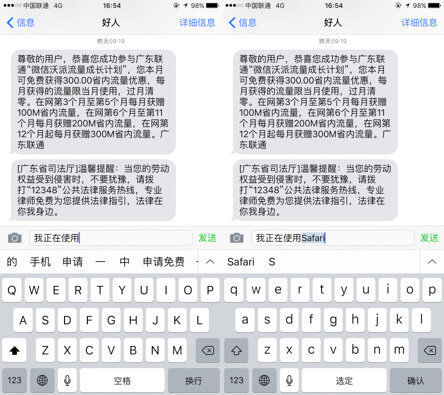
中英混输:


iPhone 自带输入法有什么技巧?-4.jpg

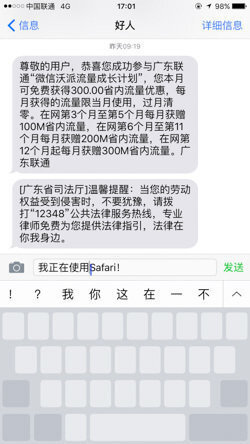
比如输入「我正在使用 Safari!」,输完“使用”之后,无需切换到英文键盘,直接输入「Safari」,等到完整的输入完单词,就会看到有「Safari」已经在候选区域了,再按一下「确认」按钮即可。
中英混输可以覆盖到常用的英文单词。
特殊符号的输入:


iPhone 自带输入法有什么技巧?-5.jpg

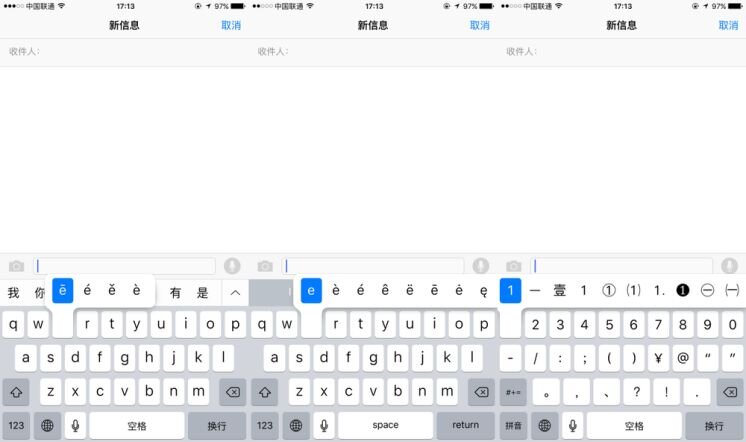
在中文键盘界面下,长按相应的字母,如「e」,会调出「ē é ě è」。在英文键盘界面下,长按「e」,会调出「e è é ê ë ē ė ę」,长按数字「1」,会调出 1 的许多不同的表达形式。
当然你还以可以输出许多有意思的符号,更多特殊字符等待你的发现解锁。

iPhone 自带输入法有什么技巧?-6.jpg

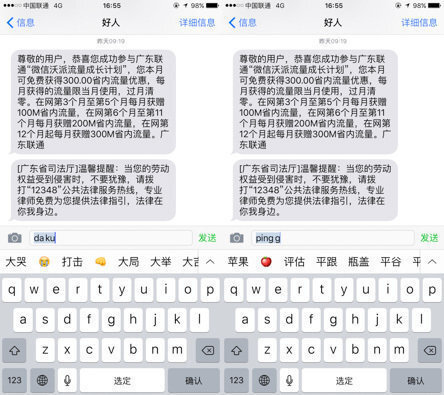
通过文字输出 emoji 表情:例如输入「哈哈」,键盘也会有输出相应的表情,输入「苹果」,键盘还会输出苹果的符号图标。
大部分 emoji 表情都可以用文字来输出。

3D touch快速定位:


iPhone 自带输入法有什么技巧?-7.jpg

iPhone 6s / 6s Plus 才有的一个功能,利用屏幕的压力感应,将光标快速定位到相应的位置,最新的系统版本也对这个功能进行了优化,变得越来越好用了。

撤销操作:


iPhone 自带输入法有什么技巧?-8.jpg

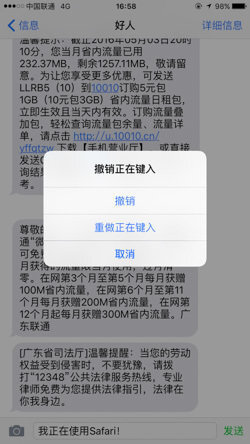
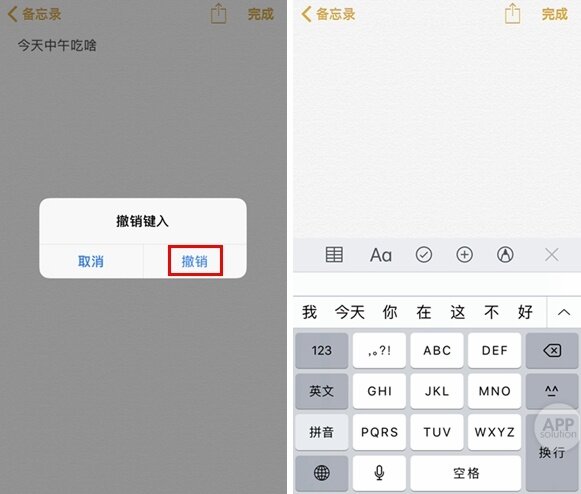
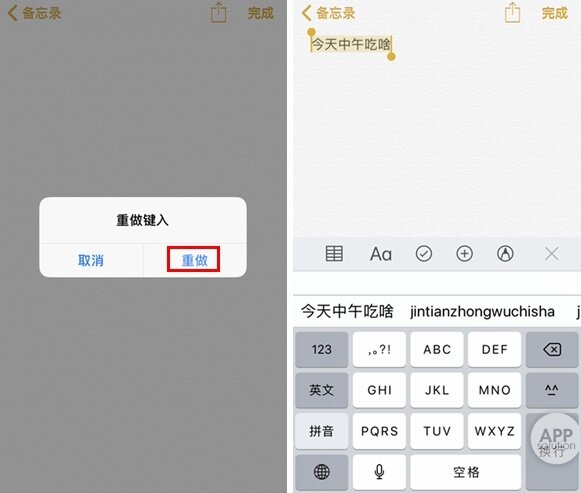
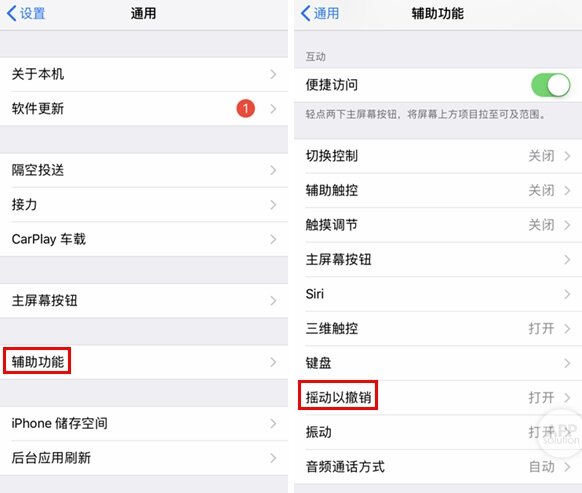
进入「设置 —— 通用 —— 辅助功能 —— 摇动以撤销」,打开此功能,当想撤销刚刚输入的内容时,摇摇手机,系统提示「撤销正在键入」,点按撤销即可。

快速切换键盘:


iPhone 自带输入法有什么技巧?-9.jpg

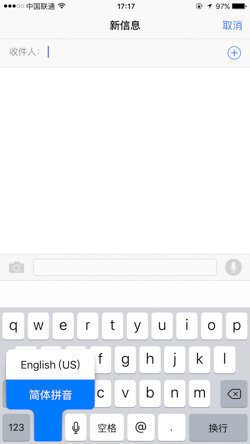
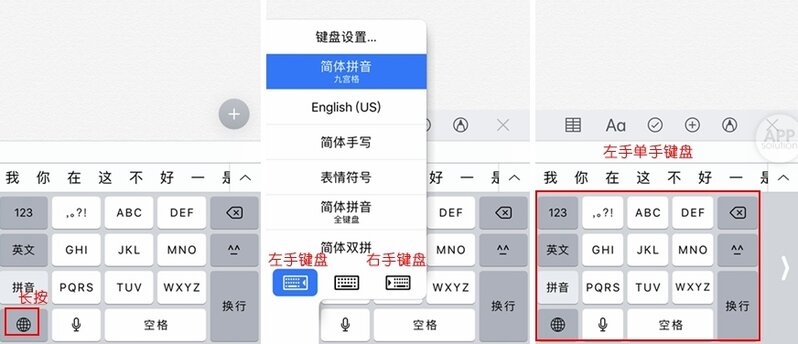
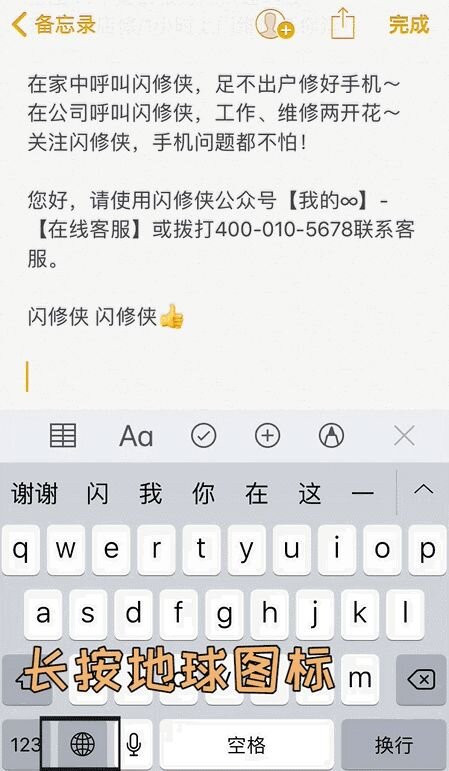
我们一般都知道按左下角「地球仪」按钮来切换键盘,但当我们添加有多个键盘后,这种方法就显得有些慢了,其实想要快速切换到想要的键盘时,也很简单的,只需长按这个按钮,就会看到所有添加的键盘,然后就可以快速切换自由选择了。

快速输入后缀:


iPhone 自带输入法有什么技巧?-10.jpg

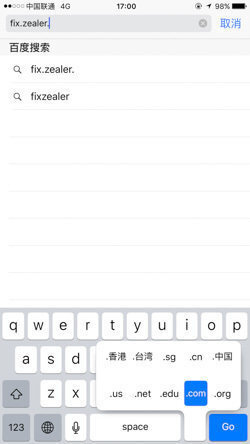
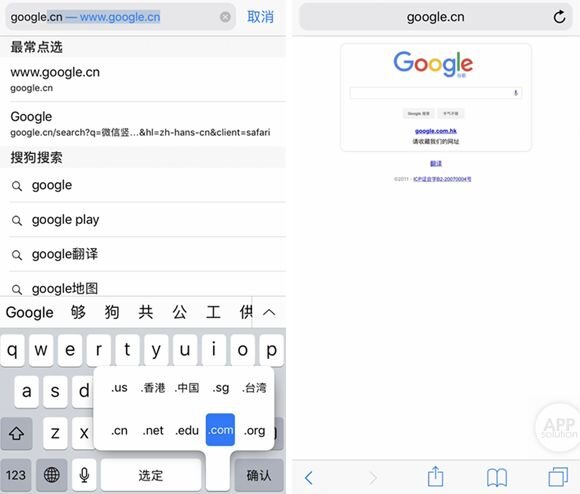
在浏览器中输入网址时,长按右下方的「.」,可快速输入网址的后缀,如「.com、.cn」等等,非常方便好用。输入邮箱地址时,也可以这样快速输入邮箱后缀的。
如果你还发现了哪些有趣又实用的技巧,欢迎在评论区分享~

相关链接:
iPhone 自带输入法,你真的会用吗?

其他回答:
如何评价「iPhone 7 将取消 3.5mm 输出接口」的传闻? - ZEALER 的回答
如何评价三星 Galaxy Note 7 手机? - ZEALER 的回答
怎么用手机拍出精彩的照片? - ZEALER 的回答
精选高品质二手iPhone,上爱锋贝APP

0

主题

52

帖子

3

积分

Rank: 1

发表于 2021-11-1 05:48:39 | 显示全部楼层
很多刚开始使用 iPhone 的用户,都会吐槽它原生的输入法很难用。哪怕是习惯了之后,也不会觉得好用。
我想这大概是因为很多人都没有了解到 iPhone 输入法的一些非常规技巧,今天,我就来分享这些技巧,带你们了解 iPhone 内置键盘的正确打开方式。
懒人目录

    超省时间的打字小技巧 奇怪的特殊字符这样打最快 还有这些隐藏操作你要知道
超省时间的打字小技巧

听写功能
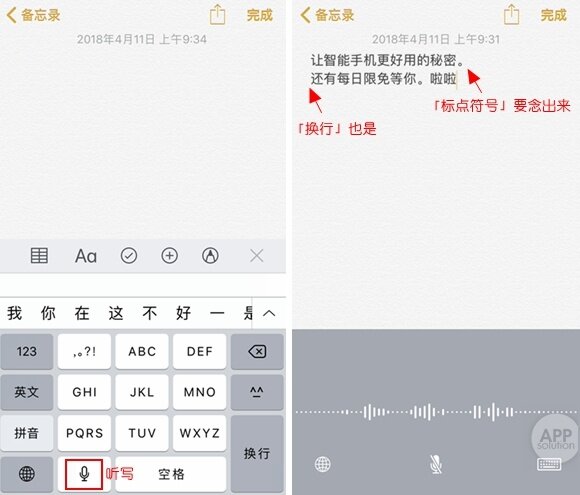
我们总有不方便打字的时候,你可以尝试一下 iOS 输入法自带的听写功能。识别速度较快,准确率高。
而输入标点符号的话,通过停顿来输入并不靠谱,最可靠的是直接读出「感叹号」「逗号」「句号」来输入,「换行」同理。


iPhone 自带输入法有什么技巧?-1.jpg

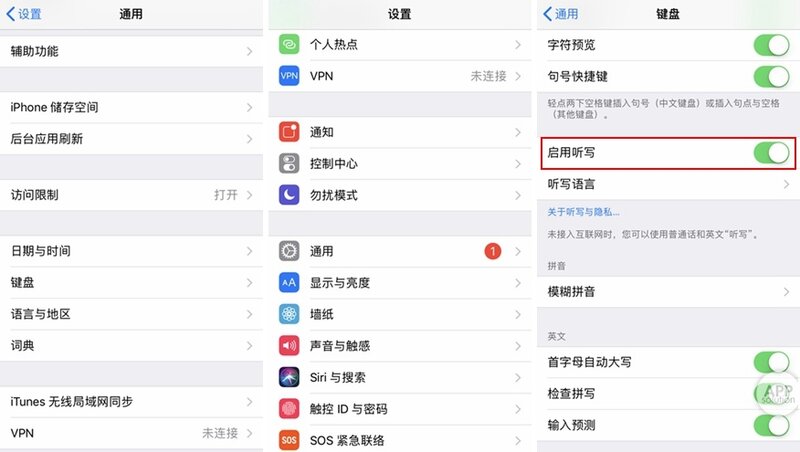
不方便或者不想打字的时候,不妨试试这个功能。如果你没找到听写按钮,可以在「设置」-「通用」-「键盘」-「启用听写」里开启。


iPhone 自带输入法有什么技巧?-2.jpg

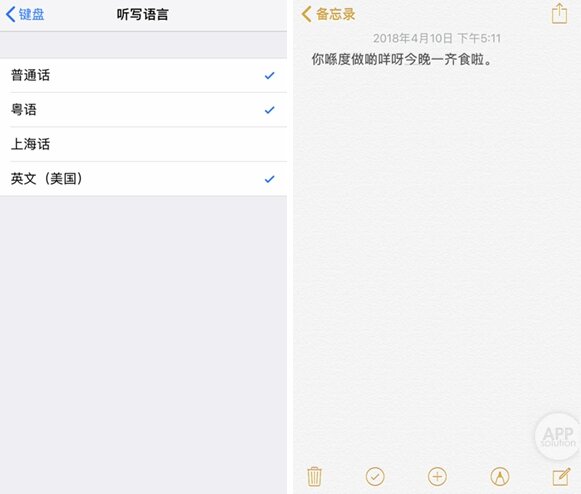
惊喜的是,听写的语言除了英文和普通话,还有「粤语」和「上海话」。本广东人试了下粤语,识别的准确率还蛮高的。


iPhone 自带输入法有什么技巧?-3.jpg

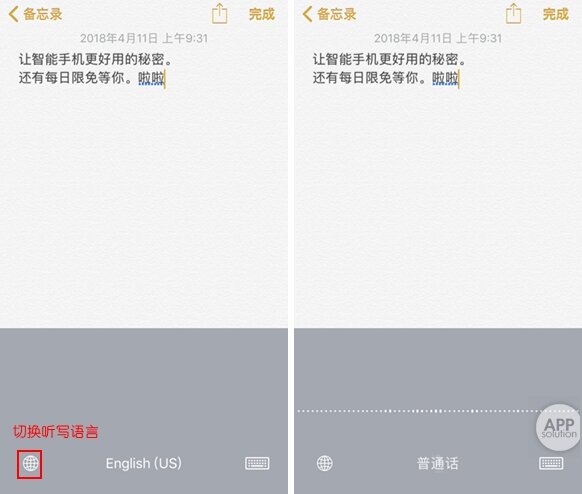
在听写过程中,通过点击「地球」来切换语言。


iPhone 自带输入法有什么技巧?-4.jpg

快捷短语
有很多人不知道自己在日常打字上浪费了多少时间。仔细想想,有很多固定的文字是我们每天都在输入的,比如自我介绍、手机号、家庭住址、办公室地址等。
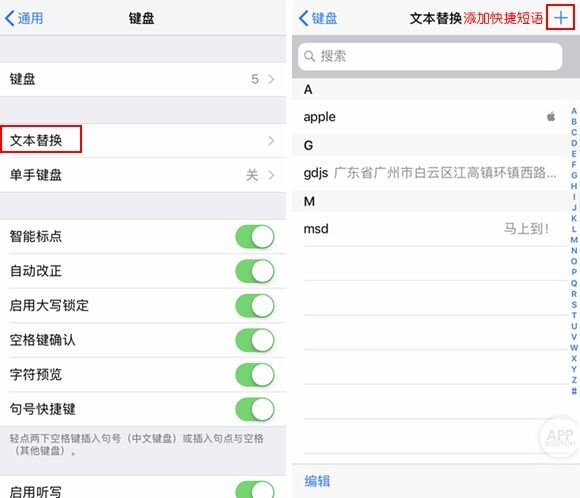
iPhone 的文本替换(用户词典)就是一个可以帮你输入一些快捷短语的功能,在「设置」-「通用」-「键盘」-「文本替换」里打开这个功能。


iPhone 自带输入法有什么技巧?-5.jpg

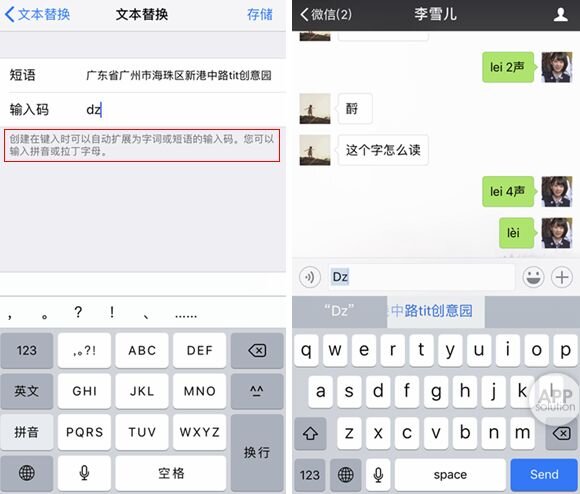
设置一个输入码(拼音或拉丁字母),以及对应的短语。如输入「dz」,就会出现公司的地址。


iPhone 自带输入法有什么技巧?-6.jpg

双拼输入
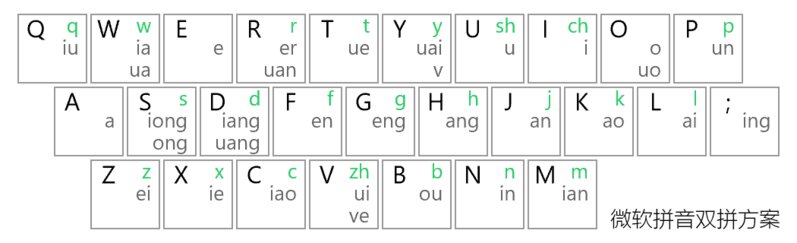
什么是双拼?简单点说,双拼则是在汉语拼音的基础上,将声母和韵母进行了重新排列(如:zh、ch、sh、ing、ong、ing、iang 等),使每一个声母或者韵母都唯一对应一个按键。


iPhone 自带输入法有什么技巧?-7.jpg

使用者记住这些键位后,在使用双拼输入汉字时,只需敲击一个代表声母的按键,一个代表韵母的按键,就可以打出任意一个中文单字了。


iPhone 自带输入法有什么技巧?-8.jpg

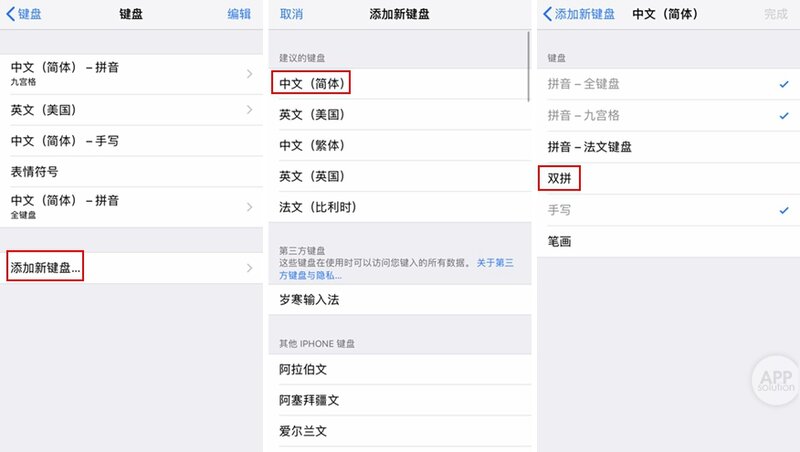
iPhone 在 iOS 11 中添加了「双拼」输入法。在「设置」-「通用」-「键盘」-「添加新键盘」-「中文(简体 / 繁体)」-「双拼」里即可以添加双拼输入法。


iPhone 自带输入法有什么技巧?-9.jpg

奇怪的特殊字符这样打最快

特殊字符
iPhone 键盘有一个功能,可以打出拼音的声调、多种数字形式、多种货币符号等。


iPhone 自带输入法有什么技巧?-10.jpg

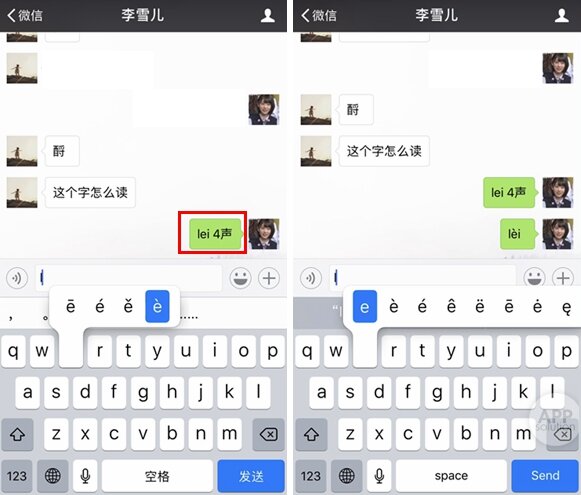
在全键盘的拼音输入界面(左图),轻按需注音的韵母不放,会出现该韵母的不同声调;如果是在英文键盘界面操作(右图),出现的形式会更多。


iPhone 自带输入法有什么技巧?-11.jpg

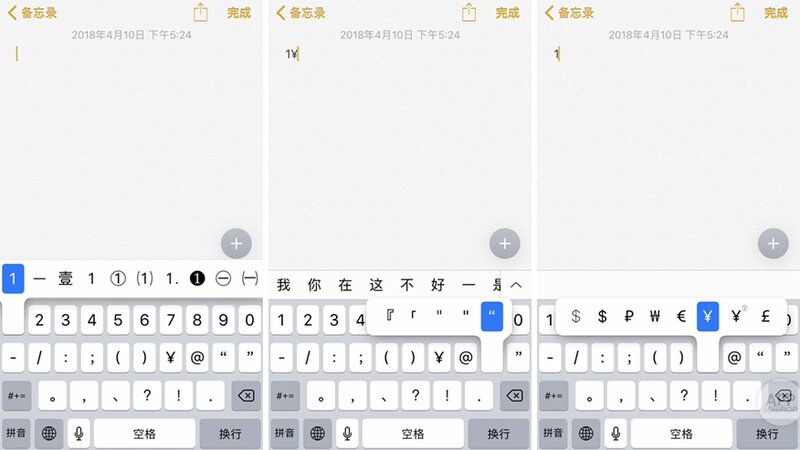
在全键盘的输入界面轻按数字不放,则会出现数字的特殊形式,以此类推,还有货币符号和标点符号的多种形式。
注:数字的特殊形式需在拼音界面才能唤出;而货币符号和标点符号则英文或拼音界面都可。
网址后缀
在浏览器中输入一个网址,长按键盘右下角的「.」,会出来一系列网址的后缀,选择正确的即可。


iPhone 自带输入法有什么技巧?-12.jpg

模糊拼音
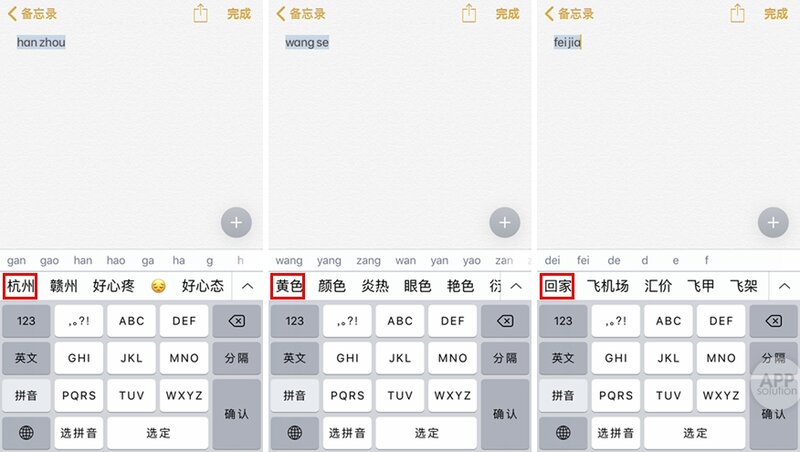
如果你普通话不是很好…… 欢迎使用这个功能。「设置」-「通用」-「键盘」-「模糊拼音」,开启后会发现很多支持模糊拼音的情况:平翘舌、前后鼻的混淆甚至是 nl 不分。
举例,开启了这个功能,当我想打「杭州」而打成「hanzhou」的时候,搜索结果仍会出来「杭州」。


iPhone 自带输入法有什么技巧?-13.jpg

不过这个功能, 似乎会妨碍练好普通话……
还有这些隐藏操作你要知道

单手键盘
挤地铁、提东西等只能腾出一只手的情况下,(Plus 用户)单手用大屏手机打字实在很不方便,iPhone 的「单手键盘」功能解放你。


iPhone 自带输入法有什么技巧?-14.jpg

如上图,长按「地球」不仅可以唤出单手键盘,还可以快速切换多种键盘。
摇动撤销
当你在手机上打了一些字又想删除,只需要摇动手机,手机就会提示「撤销键入」,点击「撤销」即可删除刚刚键入的文字、操作。


iPhone 自带输入法有什么技巧?-15.jpg

这时再摇晃一下,则可以重做刚刚的内容。


iPhone 自带输入法有什么技巧?-16.jpg

如果你摇动手机而没有反应,可以在「设置」-「通用」 -「辅助功能」 -「摇动以撤销」中开启此功能。


iPhone 自带输入法有什么技巧?-17.jpg

快速移动光标
iPhone 6s 以上用户可以使用 3D Touch 来快速调整光标位置,对文字进行删减。具体操作如下:


iPhone 自带输入法有什么技巧?-18.jpg

手指按压键盘唤出「3D touch」,这时文字上会出现光标,将其移动到需要修改的位置即可。
彩蛋:每个 emoji 都有名字,你知道吗?

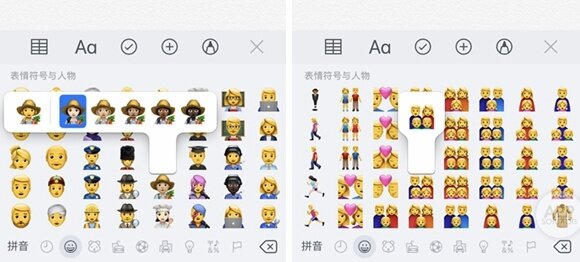
在 iOS 8  的系统下,苹果为 emoji 表情增加了多种肤色,长按人物表情,会看到除了默认肤色外还有五种肤色可供选择,不过如果是群体人物则没有肤色可选择。


iPhone 自带输入法有什么技巧?-19.jpg

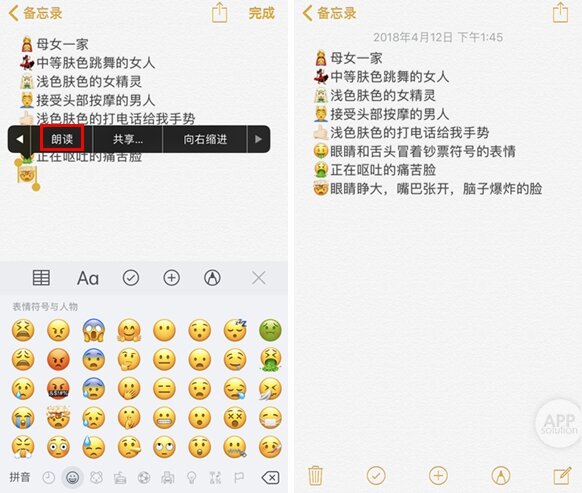
说到 emoji,怎么知道每个 emoji 的中文名或中文意思呢?有个简单的小技巧,输入一个表情,选中它,点击「朗读」,系统就会告诉你表情的描述。如下:


iPhone 自带输入法有什么技巧?-20.jpg

这么多 iPhone 键盘的使用小技巧,有没有你刚知道又觉得非常棒的呢?你也有关于使用 iPhone 的冷门小技巧吗?期待你在评论区和我们分享哦。
注:本文测试机型为 iPhone 7, 版本为 11.2.6。
精选高品质二手iPhone,上爱锋贝APP

0

主题

42

帖子

3

积分

Rank: 1

发表于 2021-11-1 06:09:24 | 显示全部楼层
iPhone 使用小技巧,横屏输入还有这么多功能,你以前知道吗?
iPhone 横屏手写功能实现步骤:
1. 关掉竖屏显示
2. 进入短信
3. 把手机横过来
4. 点击右下角的手写输入
5. 输入我们想要输入的内容
6. 完成后,发送就可以了
如果你对上面的步骤有疑惑,不妨点开视频,观看简单直观的操作过程吧
精选高品质二手iPhone,上爱锋贝APP

0

主题

61

帖子

27

积分

Rank: 1

发表于 2021-11-1 08:54:46 | 显示全部楼层
听一个啊!

iOS 10新功能!

用力按删除键可以加快删除速度!

看到这种功能我简直惊了!

————————————

麻烦仔细看一下,说的是重按,3Dtouch重按,不是长时间按!
精选高品质二手iPhone,上爱锋贝APP

0

主题

47

帖子

6

积分

Rank: 1

发表于 2021-11-1 09:51:51 | 显示全部楼层
自带的输入法有着丰富的联想功能,不信的话可以试着打出  “百闻不如一见”这句话。我相信你一定会回来赞的。
精选高品质二手iPhone,上爱锋贝APP

0

主题

37

帖子

1

积分

Rank: 1

发表于 2021-11-1 12:36:33 | 显示全部楼层
有些朋友可能会觉得iPhone自带的输入法用起来不顺手,很难受。
但当你掌握这些小技巧以后,你就会发现iPhone原生键盘也是很好玩的。
1.鼠标单击效果
如果直接用手机点选文字
iPhone常常会选择到文字边上的字
无法精准定位在所需位置
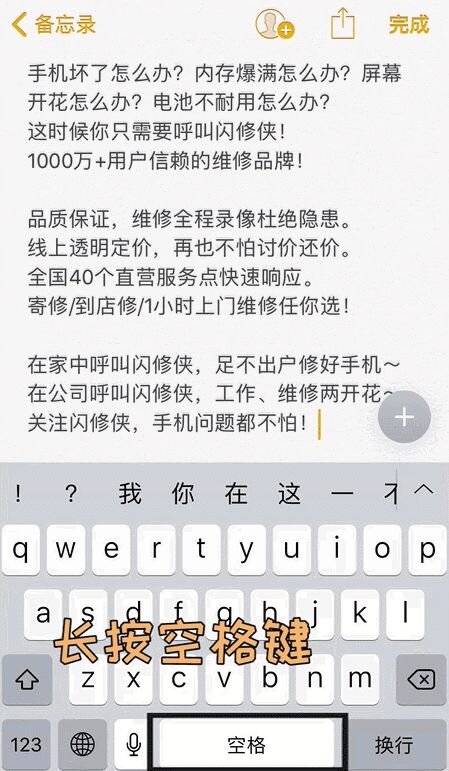
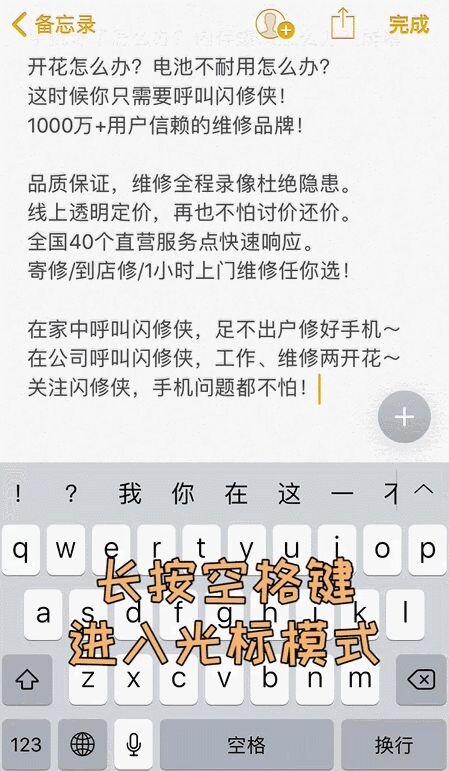
通过长按空格键
进入光标模式
拖动光标可以精准定位到指定位置
在修改文字时就很方便了!
有3D Touch功能的iPhone机型
也可以重按键盘中的任意字母实现

iPhone 自带输入法有什么技巧?-1.jpg

2.鼠标拖选效果
长按空格
先进入光标模式
将光标移动到需要待选文字的开头
再用另外一只手点击一下键盘区域
光标会发生变化
进入文字拖选模式
再移动光标即可实现文字拖选效果

iPhone 自带输入法有什么技巧?-2.jpg

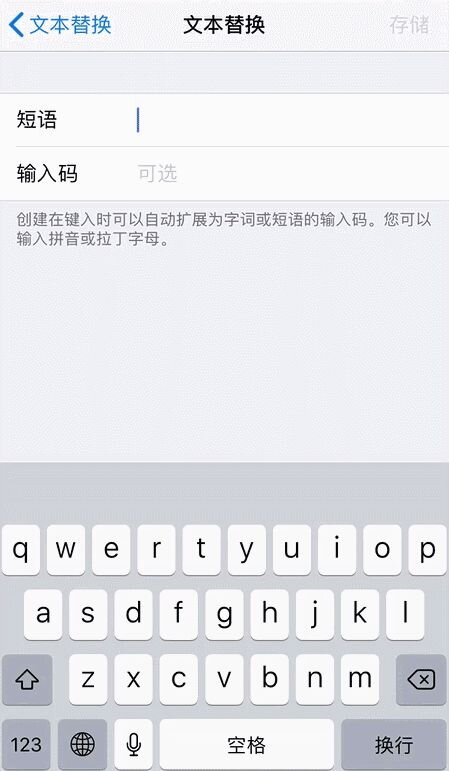
3.常用短语设置
打开iPhone设置
点击通用-键盘-文本替换
新增文本替换短语
这样在平时打字的时候
就可以通过快捷键调出常用短语

iPhone 自带输入法有什么技巧?-3.jpg

4.键盘模糊音设置
打开iPhone设置
点击通用-键盘-模糊拼音
开启模糊拼音
完美解决平翘舌、前后鼻音、nl不分的问题

iPhone 自带输入法有什么技巧?-4.jpg

5.单手模式
长按键盘左下角的地球图标
即可调出单手模式键盘
键盘可向左或向右偏移
方便单手实现打字操作

iPhone 自带输入法有什么技巧?-5.jpg
精选高品质二手iPhone,上爱锋贝APP

0

主题

31

帖子

3

积分

Rank: 1

发表于 2021-11-1 13:12:04 | 显示全部楼层
爱范儿的有用功一篇基本上把iOS的输入法技巧介绍完了,奉上原文链接。

iOS 自带输入法多好用?97% 的人不知道 | 有用功
自 iOS 8 发布以来,第三方输入法就在 iOS 设备上遍地开花。不管是在中文输入法领域有丰富经验的巨头,还是企图在该领域破冰的初创团队,都纷纷在 App Store 上线了自家的输入法。

你很可能找到了自己心仪的那一款,但对一直使用 iOS 自带拼音输入法(全键盘)的我来说,布局混乱、功能冗杂、使用卡顿的第三方输入法都无法让我满意。
其实从 iOS 7 时代开始,我对 iOS 的中文输入法就已经比较满意,最主要的原因是流畅度的大幅提升和智能纠错的加入。在此之前,我使用的是 WI 输入法,选择它的原因同样是流畅度以及智能纠错。
这篇文章,我希望分享 iOS 全键盘拼音输入法的一些使用经验。
选择自带而不是第三方的理由
注:如果只想看技巧的话,请直接看文章后半部分。
为什么是全键盘?在对九宫格输入法非常狂热的中国用户看来,在手机上使用全键盘拼音输入法似乎是很不可想象的一件事。也许大多数人都在想:
按键那么小,不是很容易按错吗?
这个问题,我们留到后面解答。在此之前,我想先聊聊九宫格的优与劣。
诚然,对许多从九宫格键盘手机转移到触屏手机的用户来说,九宫格输入法是最接近习惯体验的。它还是一个可以单手掌控的输入法,对屏幕越来越大的 iPhone 和以公车和地铁为主要出行方式的部分中国用户来说,这是很重要的因素。
但劣势也很明显。由于一个按键对应几个音符,在输入拼音的时候,一旦遇到重码就很容易无法快速选择想要的候选词。
相比之下,用全键盘输入法,输入的拼音除了音调之外(甚至,音调你也可以自己输入)重码的几率大大降低,输入效率也能相应提高。
也许这并不足以说服你,据我所知很多朋友会因为「习惯」而选择相对劣等的方案,但相信我,全键盘输入法会是更好的选择。
智能纠错现在来回答一下「按键小容易按错」的问题,答案就是智能纠错。
什么是智能纠错?简而言之,就是自动帮你把打错的拼音纠正过来的技术。早期在手机上使用全键盘输入法的时候,经常会遇到按错拼音字符的情况。这个时候,如果要删掉重新输入是非常低效的一件事(很有可能第二次还是会打错),后来就有人研究出了智能纠错技术并运用于全键盘输入法上,成为提高全键盘输入效率的一个关键原因。
目前运用到 iOS 全键盘输入法上的智能纠错已经比较成熟,对我来说实现盲打已经完全不是问题。在快速输入的时候经常会遇到输错拼音字符的情况,但实际上,我基本不需要做什么修改,智能纠错已经搞定了一切。
需要指出的一点是,智能纠错也有好坏之分。目前大多数的中文输入法都已经有智能纠错功能,但你或许会在使用它们的过程遇到「过度纠错」的情况,我遇到过最夸张的就是把打对的拼音都纠坏了……这就是我所说的「坏」的智能纠错。
中英混输阻碍我转用其他输入法的还有中英混输的体验问题。
说这个问题之前有另一个前提:我之所以对大部分第三方输入法都不满意,是因为它们在面对上千万已经习惯 iOS 自带输入法键盘布局的用户时,竟然自以为是使用了另一套很难适应的键盘布局。
其实也不是每一个第三方输入法都如此不尊重用户习惯。触宝是在这方面表现最出色的一家,其键盘布局相比 iOS 自带中文输入法并没有太大改动,「导入系统用户词典」这个功能更是把我感动得热泪盈眶。
可惜,这一切都被其中文键盘上脑残程度突破天际的「分词」按钮毁了。我实在想不通纠错功能如此出色的输入法为什么会想着让用户去手动为拼音分词。
之所以对这个按钮意见如此之大,是因为它严重影响到了中英混输的体验。在它霸占了 Shift 的位置后,我不得不经常为了打一个首字母大写的单词切换到英文键盘上去。
触宝就这样与我心目中最完美的第三方中文输入法擦肩而过了。
而 iOS 自带拼音输入法在这方面处理更为合理(或者应该说,更符合我的习惯)。在输入中文的过程中,如果我需要输入英文,只需在输入想要的英文字母(无论大小写)之后,按下「换行」键即可上屏,根本没有必要切换到英文输入法。
你一定用得到的输入法技巧用户词典(文本替换)智能纠错和中英混熟保证了 iOS 全键盘拼音输入法的基本体验,而文本替换(iOS 9 以前叫用户词典)功能则是大幅提升输入效率的杀手功能。
有很多人不知道自己在日常打字上浪费了多少时间。仔细想想,有很多固定的文字是我们每天都在输入的,比如自我介绍、手机号、家庭住址、办公室地址等等,再比如一些专有名词,比如 AppSolution, iPhone, Google Play 等等……
文本替换(用户词典)就是一个可以帮你快速输入这些文字的功能,你可以设置输入 as 的时候就打出 AppSolution,或者 ip 就打出 iPhone。这个功能的玩法很多,除了固定词组或语句,我也会用它来快捷输入 emoji 表情。
你可以在[设置]-[通用]-[键盘]-[文本替换(用户词典)]里设置这个功能。
特殊符号的输入前些天在 AppSo 的读者群见到有人问:
iOS 自带输入法如何输入「」这个直角引号?
在有另一位热心读者解答之后,有不少人表示此前并不知道这个使用技巧。
实际上,只要长按 iOS 键盘上的双引号,就可以看到五种不同的引号选择,其中自然就包括了大家经常在 AppSolution 看到的直角引号。
这个技巧可以运用在几乎每一个键位上:比如长按数字可以输入各种样式的序号,长按韵母可以输入带有音调的拼音,长按符号可以输入全角、半角及其他衍生的同类符号等等。
emoji 和颜文字表情大家都知道 iOS 自带了一个「表情键盘」,不过我只有在少数特殊情况下才会去使用。在 iPhone 上输入 emoji 表情我一般用两种方法,一种是前面说到的「文本替换」里设置常用的 emoji 表情搭配,另外一种则是直接输入词语的拼音:
举个例子,你输入「披萨」的拼音就能在候选词里看到披萨的 emoji 符号,输入「哭」的拼音能看到哭的表情,输入「汗」的拼音就能看到流汗的表情……
对我来说,比起在表情键盘里一页一页翻,这是更直觉、高效的 emoji 输入方法。你也许想知道,如何找到 emoji 表情和拼音的对应关系?我个人喜欢没事就试一下有没有新的 emoji 跑出来,如果你希望有更高效的方法——知乎有一位朋友 Seven Yu 做了一个很好用的工具,支持 emoji 和文字的双向搜索,大家可以访问 Apple Emoji 使用,感谢他的无私贡献。
如果你对颜文字情有独钟,iOS 输入法也提供了选择,按 123 再按 #+=,点击笑脸就能看到颜文字的列表了。
最被低估的特性:听写输入我已经忘了 iOS 拼音输入法的听写功能是什么时候加入的了。只记得在此之前,有不少人都在想方设法把键盘上的听写按钮干掉,因为它就在空格键旁边,有时候会误触到。但真相是,它或许才是 iOS 拼音输入法被忽视得最厉害的一个功能。
我真正开始使用 iOS 的听写功能,是在换了 iPhone 6s Plus 之后。大屏带来的好处和坏处都很明显,其中之一就是单手打字实在是太痛苦。另外,天气冷的时候,我猜也没有多少人有打字的心情……
在一番挣扎之后,我发现听写是非常不错的解决方案:
    听写按钮的位置,即使单手操作也不难按到;
    听写识别度出乎意料地好,大多数时候一次成功;
    即使没成功,点击有蓝色下划虚线的部分,可以进行智能纠错;

这里再分享一下我摸索出来的输入技巧:
    语音输入的一大弊端是不适合中英混输,不过类似 iPhone、iPad、Apple Watch 这些专有名词识别是没有问题的;
    另一个问题是输入标点符号,通过停顿来输入并不靠谱,最可靠的是直接读出「感叹号」「逗号」「句号」来输入;

不方便或者不想打字的时候,建议你不妨试试这个功能。如果你没找到听写按钮,可以在[设置]-[通用]-[键盘]-[启用听写]里开启。
一些你可能没留意到的细节1. 在 iOS 的原生中文输入法中提供了两种候选字的选择方式,第一种是横向的单行滚动方式,当在滚动多行后仍没有找到需要的字,用户往往会切换至第二种的候选字视图。
这时仔细留意的话,会发现在切换过程中有一个非常贴心的过渡效果,即会优先显示切换前的那一行候选字,然后再通过渐入的方式显示其余候选字,这样用户就可以对之前的浏览点进行一个快速定位,提高查字的效率。
2. Safari 在识别到页面中有信用卡的输入字段时,会在虚拟键盘中提供 Scan Credit Card「扫描信用卡」的选项。iOS 的原生中文输入法会根据所输内容智能判断该句是否已输入完毕,并自动显示常用标点符号。
3. 一个在输入文字中快捷输入符号的技巧:按住 123 滑动到你想输入的符号或数字(注意,这里也支持长按操作),再松手就能完成输入符号并返回的效果了。此外,你也可以用文本替换功能来快速输入符号。(注:GIF 被减速了,所以显得打字很慢。)


4. 对拼音不太好的同学来说,分不清平翘舌、前后鼻音是常有的事。其实 iOS 自带拼音输入法提供模糊拼音的选项,你可以根据自己的需求自行调整。
5. iPhone 6s 系用户可以用 3D  Touch 来快速调整光标位置。
6. 相比第三方输入法(特别是要求「允许完全访问」的),将输入信息交给苹果我比较放心。
后话至此,AppSolution「有用功」栏目的 iOS 原生应用系列文章就告一段落,如果想回顾之前的相关文章,你可以点击文末「阅读原文」或者微信公众号菜单栏上的「特别推荐」-「有用功」,我们都已经整理好了。
希望能够对你更好地使用 iPhone 有所帮助。
精选高品质二手iPhone,上爱锋贝APP

0

主题

46

帖子

3

积分

Rank: 1

发表于 2021-11-1 14:03:08 | 显示全部楼层
百闻不如一见
精选高品质二手iPhone,上爱锋贝APP
您需要登录后才可以回帖 登录 | 立即注册   

本版积分规则

QQ|Archiver|手机版|小黑屋|爱锋贝 ( 粤ICP备16041312号-5 )

GMT+8, 2026-5-7 23:45

Powered by Discuz! X3.4

© 2001-2023 Discuz! Team.

快速回复 返回顶部 返回列表